Security Browser for GWS
8.2
5.15
2026-01-09
Dernière version


SecurityBrowser permet le contrôle de l'accès à Google Workspace.
Déplacez-vous en conjonction dans le "navigateur de sécurité du bureau de la Sateraito pour Google Workspace", "SECTING-OFFICATION SOING-OFFICIE SATERaito pour Google Workspace", il s'agit d'un navigateur sécurisé. Je me rends compte du contrôle d'accès à la sécurité à l'espace de travail Google plus avancé et plus détaillé.
· L'authentification unique avec Google Workspace
· Application de la politique de sécurité par, personnalisé / organisation
· Et utilisez le contrôle de l'unité globale de l'adresse IP / ID de terminal
· URL pour utiliser le contrôle du site par le filtre
· Téléchargement des données Ban / Cache & Cookei Clear
· Caractère de l'interdiction de la copie et de la pâte
· Suppression automatique du presse-papiers
· Disponibilité automatique des connexions
· Et l'interdiction d'impression
· Adressez la disponibilité de la barre d'URL de
· L'intégralité de la disponibilité des signets / signets personnels partagés de
· Fonction de déconnexion automatique
· L'acquisition et par l'administrateur du journal d'accès des utilisateurs
· Fonction de notification des données du courrier et du calendrier
Etc.
L'utilisateur peut continuer à effectuer l'inscription et l'application du terminal du compte auquel vous souhaitez accéder à l'avance
Réseau qui est autorisé à partir de la prochaine fois, si le terminal, ID, sans placer de mot de passe
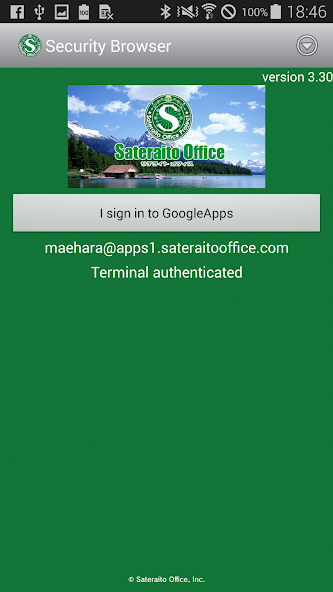
Disponible chaque service de GoogleApps, tel que Gmail et Calendar en appuyant simplement sur le bouton de connexion!
1. Lancez l'application
Appuyez sur la "gestion du compte" dans l'écran supérieur
2. Gestion du compte à l'affichage
Appuyez sur le "non enregistré"
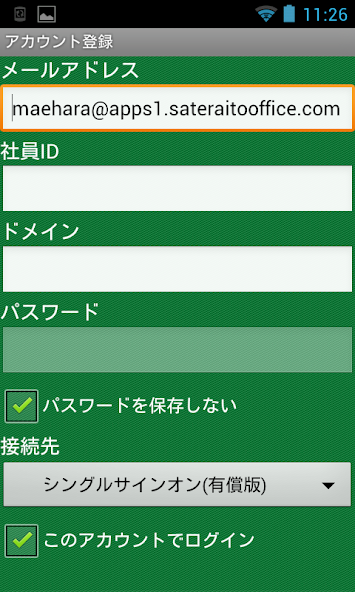
3. Affichage d'enregistrement de comptage
Entrez l'entrée dans "l'adresse e-mail" à l'adresse e-mail ou à "ID d'employé", "domaine"
Entrez un mot de passe dans le "mot de passe"
Consultez "Connectez-vous avec ce compte".
Sélectionnez une seule connexion pour se connecter à
Appuyez sur "l'inscription"
4. Appuyez sur l'adresse e-mail que vous avez entrée plus tôt dans la gestion des comptes
5. Affichage d'enregistrement du compte
Appuyez sur "l'enregistrement des informations terminales"
6. Remarque d'enregistrement de l'affichage du terminal terminal
Appuyez sur "l'inscription"
7. Entrez votre objectif
Appuyez pour "s'inscrire"
8. Enregistrement de l'affichage du terminal terminal
Appuyez sur "OK"
9. à l'écran supérieur
Appuyez sur "Connexion"
Prise en charge du navigateur de sécurité de bureau de Sateraito pour Google Workspace
Introduction du navigateur de sécurité de bureau de Sateraito pour la page Google Workspace
Introduction de la page Single Office de Sateraito Office pour Google Workspace Page
Copyright © 2014-2026 downdk.com reserves all rights. | Privacy Policy | DMCA Disclaimer | Terms of Service | Cooking Policy